RFIDキーボードウェッジ(Keyboard Wedge)とは
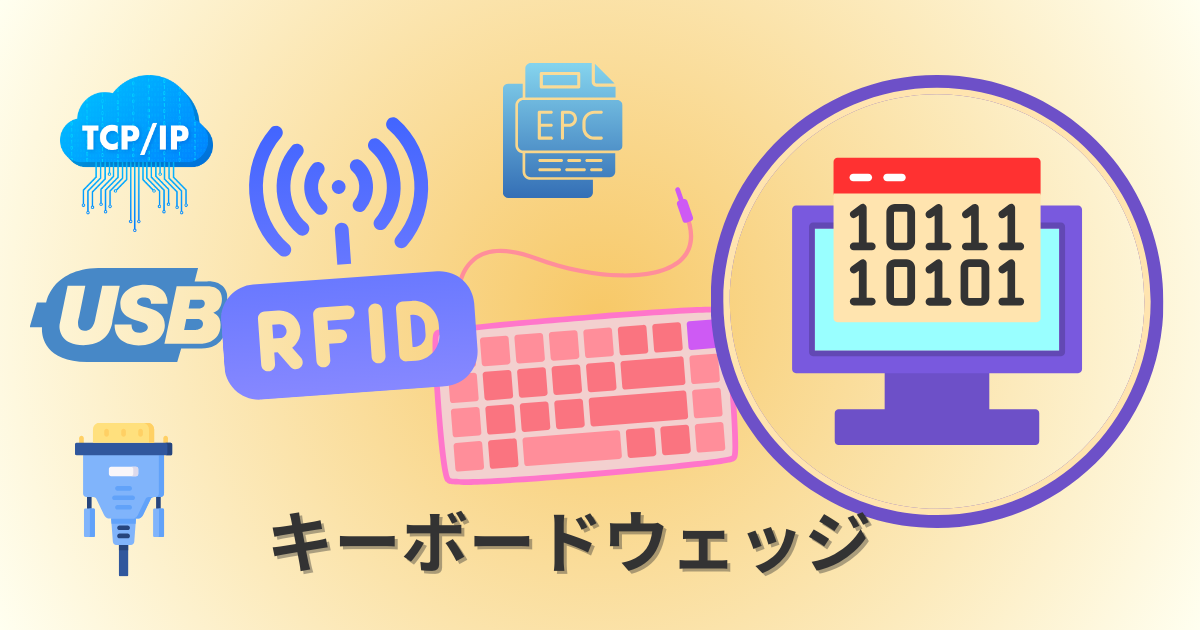
Nordic ID Keyboard Wedge(Windows版)は、UHF帯RFIDリーダーで読み取ったデータを、Windows PCでアクティブになっている入力欄へキーボード入力として送信するソフトウェアです。Excelのセルや既存の業務アプリの入力欄など、キーボードで文字を入力できる場所であれば、読取データをそのまま入力できます。読み取りはホットキーやセンサーで開始でき、出力形式の変換や、プレフィックス・ポストフィックスなどの文字列加工も設定できます。
機能の一覧と設定タブごとの説明は、Nordic ID Keyboard Wedge(Windows版)機能紹介にまとめています。
接続方法
PCとの接続は、USBまたはEthernetを使用します。
- USB接続:「USB auto connect」を有効にすると、USBで接続したRFIDリーダーへ自動で接続します
- Ethernet接続:「Search ethernet」ボタンでデバイスを探索するか、IPアドレスを手動で指定して接続
トリガー方法
キーボードウェッジの読み取りは、設定したホットキーの押下で開始できます。Nordic ID Sampoでは、光センサーやタップセンサーを読み取りのトリガーとして使用することもできます。利用シーンに合わせて方法を選びます。
| 設定項目 | 接続方法 | トリガー方法 |
|---|---|---|
| USB auto connect | USB接続 | ホットキー/センサー |
| Search ethernet | Ethernet接続 | ホットキー/センサー |
| Manual IP設定 | Ethernet接続 | ホットキー/センサー |
| 光センサー | USB/Ethernet | 光センサートリガー |
| タップセンサー | USB/Ethernet | タップトリガー |
出力形式の変換(Encoding)
Encodingタブでは、読み取ったタグデータを入力欄へ出力する際の形式を選択・変換できます。ここでいう「エンコード」は出力するデータの形式の変換であり、RFIDタグへの書き込みではありません。EPCのほか、必要に応じてTIDやユーザーメモリなどを出力対象にできます。
出力形式の例:
- GTIN96、GIAI96、GSRN96
- GDTI96、SSCC96、SGLN96
- GRAI96、USDOD96、ADI、GID96
文字のカスタマイズ
プレフィックス設定
読み取りデータの前に自動で文字列を追加できます。識別コードや分類記号の挿入に便利です。
ポストフィックス設定
読み取りデータの後に自動で文字列を追加できます。改行やタブ文字の挿入で次の入力フィールドへの移動が可能です。
文字削除オプション
出力データの先頭・末尾の文字を削除できます。
キー入力自動挿入
プレフィックス・ポストフィックスとして、EnterやTABなどのキー入力を追加できます。
デバッグ機能
デバッグ機能
Debugタブでデバッグを有効にすると、Keyboard Wedgeの内部動作を確認できます。
ログは保存することもでき、読み取りや入力がうまくいかないときの原因の切り分けに利用できます。
活用メリット
- キーボード入力を受け付ける既存のアプリケーションに、アプリ側の改修なしでRFIDの読取データを入力できる
- タグのデータを手で打ち込む作業を減らせる
- 出力形式や前後の文字列を設定で調整できる