Excelの台帳へ
タグ番号をセルへ入力し、Enterで次の行へ。まずは試験用のシートで入力結果を確認します。

RFID HID・キーボード入力をお探しの方へ
Nordic ID Keyboard Wedge(Windows版)
Excelの台帳や、業務ソフトの検索欄へ。
読み取った番号をキーボード入力として送る、日本語のWindowsアプリです。
シェン・ヒーローが提供・サポートします。掲載画面は日本語検証版の画面例です。
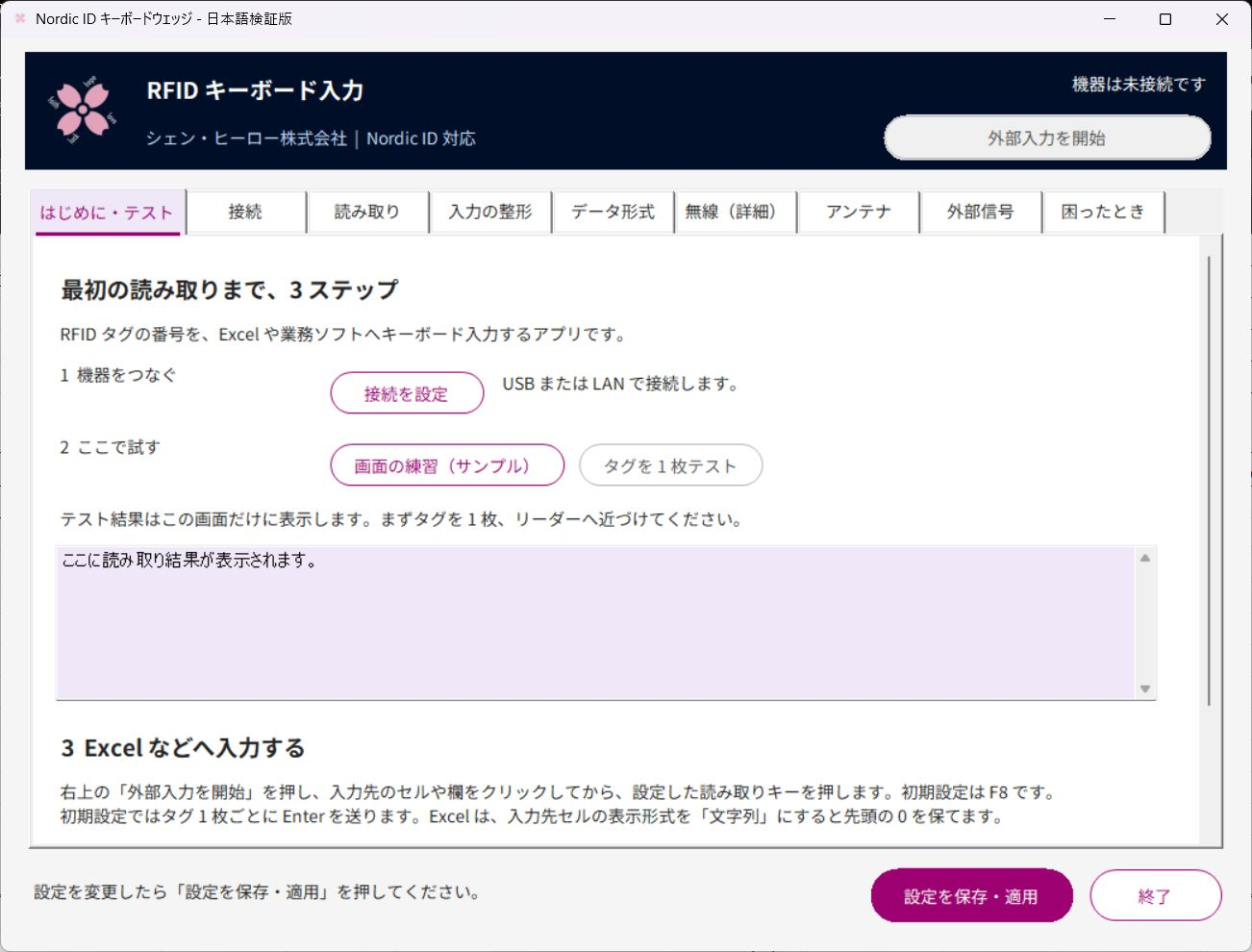
しくみ
入力先ソフトに専用のRFID連携機能を追加せず、キーボードで文字を入力できる欄への連携を検討できます。選択した入力欄へ送るため、送信前に入力先を確認して使います。
USB HIDとの違い:本製品はWindowsアプリを使う方式です。リーダー自体をUSB HIDキーボードとして認識させるものではありません。アプリの起動が必要で、USB接続では機種に応じたドライバーも使用します。
こんな使い方に
タグ番号をセルへ入力し、Enterで次の行へ。まずは試験用のシートで入力結果を確認します。
資産番号や管理番号の入力欄で、RFIDデータの受け取りを検討。タグ番号と管理番号の対応も確認します。
専用の練習欄を使い、業務データに入力せずにタグ番号・改行・停止の動作を確かめられます。
想定用途の紹介です。入力先ソフトの仕様・権限・画面のフォーカスによって動作が異なるため、ご利用環境で事前に確認します。
日本語で、迷わず始める
STIX・Sampo S1はUSB、FR22はLANを選択。接続状態と機種名を画面で確認できます。
「タグを1枚テスト」で番号を確認。別の入力練習ウィンドウでは、実際のキー入力も試せます。
「外部入力を開始」して入力先の欄を選択。初期設定ではF8で1枚を読み、番号とEnterを送ります。終わったら外部入力を停止します。
起動時と再接続後は、外部入力が停止した状態から始まります。入力先を確認してから開始でき、接続したまま入力だけを止めることもできます。
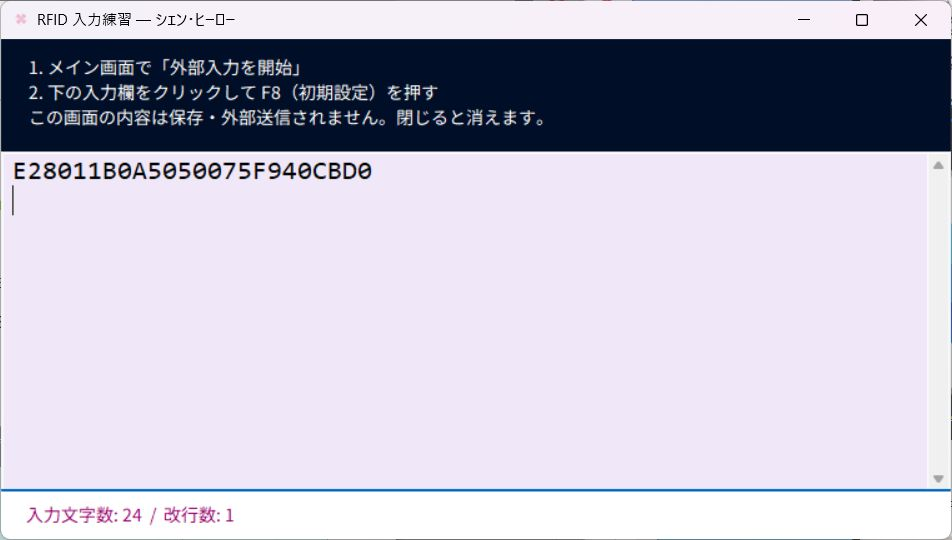
入力先に合わせる
EnterやTabの動作は入力先ソフトによります。Excelでは、先頭の0や長い番号を保つために、入力先セルの「文字列」形式を確認してください。
機器・利用環境
日本語版では、以下の組み合わせで接続・タグ読取・F8入力を実機確認しています。外部入力の停止はSTIXとFR22で確認しています。
| リーダー | 確認した接続 | 機器情報 |
|---|---|---|
| STIX | USB | STIXを見る |
| Sampo S1 | USB | Sampo S1を見る |
| FR22 | LAN(TCP/IP) | FR22を見る |
Windows向けアプリです。機種・ドライバー・Windows・入力先ソフトを含めて提供構成を確認します。全機能・全環境での動作や、長時間の安定動作を保証する一覧ではありません。
FR22(LAN)は、接続が切れる事象の原因調査を継続しています。継続運用は導入前の評価対象です。接続先を占有する別アプリとの同時利用も避けて確認します。
主な設定機能
導入のご相談
「使うリーダー」「Windows環境」「入力したいソフトと項目」「Enter/Tabの要否」をお知らせください。日本語版の提供内容と評価方法をご案内します。
Keyboard Wedgeについて相談するお問い合わせフォームページに移動します。RFID機器、自動認識システム、ソフトウェア開発に関するご相談を承っております。
よくある質問ページに移動します。一般的なお問い合わせ内容とその回答をご覧いただけます。